查看分頁的全新方式
「直向分頁」將分頁移至視窗側邊,讓你查看完整的分頁標題、輕鬆管理分頁群組,並騰出直向空間。如果你習慣一次過開啟大量分頁,這就是你的完美設定。
如要移動分頁,請在分頁列上按一下右鍵,然後選取 [直向顯示分頁]。
為 PDF 加上簽名和註解
無需下載和列印,直接在 PDF 上簽署即可。你可使用註釋工具手繪個人簽名、填寫表格和標示重點。
- 開啟 PDF 檔並按一下 [註釋] 。
- 選擇你喜歡的鋼筆或螢光筆款式和顏色。
- 繪製你的註解或簽名,然後按一下 [儲存] 。
提示:你可以放大 PDF 頁面,方便在幼線上繪畫。
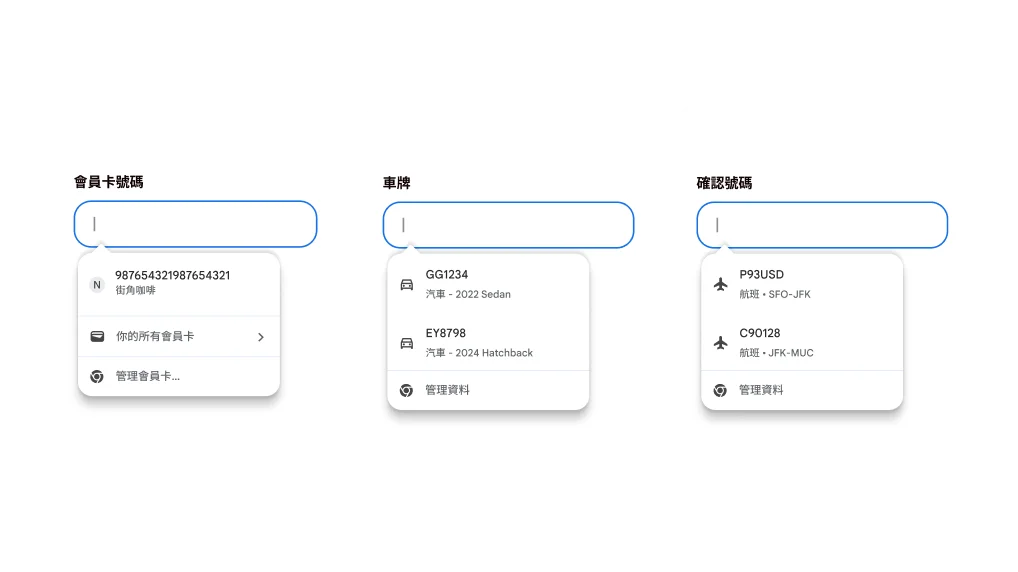
自動填入會員卡、航班和汽車資料
無需再翻找資料!Chrome 現已整合「Google 錢包」,可以快速安全地自動填入更多類型的資料。
- 會員卡:無需實體卡也可賺取獎賞。
- 汽車資料:快速填寫保險報價、預約泊車或網上登記汽車的表格。
- 航班詳情:自動填入確認編號和日期,更快捷辦理登機手續。
在同一分頁查看兩個頁面
開啟分割檢視畫面後,同一分頁就能並排顯示兩個頁面,方便你比較選項、邊看影片邊寫筆記等。
如要開啟分割檢視畫面,請將另一個分頁拖曳至瀏覽器視窗的左邊或右邊。你亦可在連結上按一下右鍵,然後選取 [在分割檢視畫面中開啟連結]。