你的 Chrome 已更新
下載手機專用的 Chrome
篩選器:
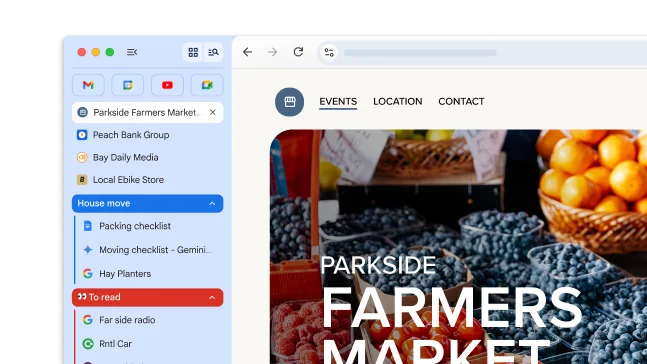
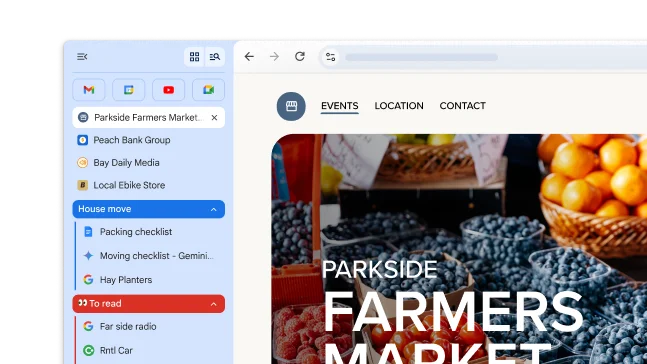
「直向分頁」將分頁移至視窗側邊,讓你查看完整的分頁標題、輕鬆管理分頁群組,並騰出直向空間。如果你習慣一次過開啟大量分頁,這就是你的完美設定。
如要移動分頁,請在分頁列上按一下右鍵,然後選取 [直向顯示分頁]。
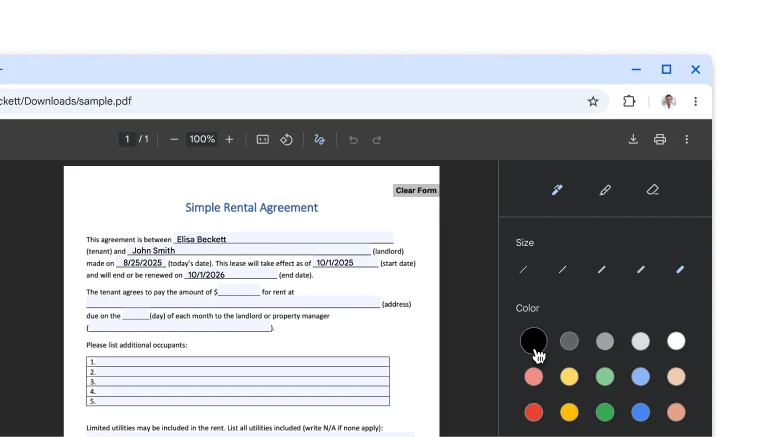
無需下載和列印,直接在 PDF 上簽署即可。你可使用註釋工具手繪個人簽名、填寫表格和標示重點。
提示:你可以放大 PDF 頁面,方便在幼線上繪畫。
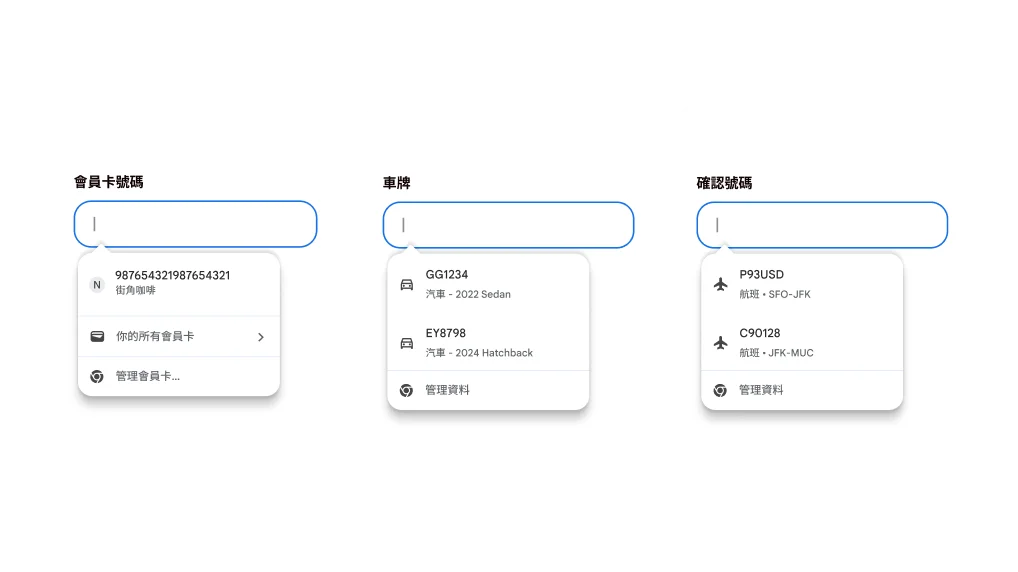
無需再翻找資料!Chrome 現已整合「Google 錢包」,可以快速安全地自動填入更多類型的資料。
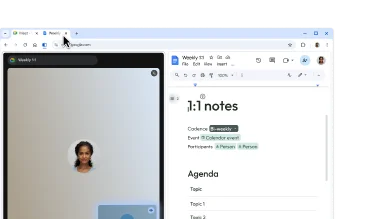
開啟分割檢視畫面後,同一分頁就能並排顯示兩個頁面,方便你比較選項、邊看影片邊寫筆記等。
如要開啟分割檢視畫面,請將另一個分頁拖曳至瀏覽器視窗的左邊或右邊。你亦可在連結上按一下右鍵,然後選取 [在分割檢視畫面中開啟連結]。