针对播放的视频或音频提问
您可以就视频和音频中听到的内容提问,Chrome 中的 Gemini 会为您解答。让 Gemini 提供详细信息或摘要,以便更好地理解听到的内容。
- 打开 Chrome 中的 Gemini。
- 分享包含音频或视频的标签页。
- 针对听到的内容提问。
如需关闭此功能,请依次前往 Chrome 设置 > Chrome 中的 AI > Chrome 中的 Gemini,然后关闭媒体理解设置。
查看标签页的新方式
垂直标签页会将标签页移到窗口的一侧,让您能够看到完整的标签页标题,轻松管理标签页分组,并腾出垂直空间。如果你通常会同时打开很多标签页,这种设置非常适合你。
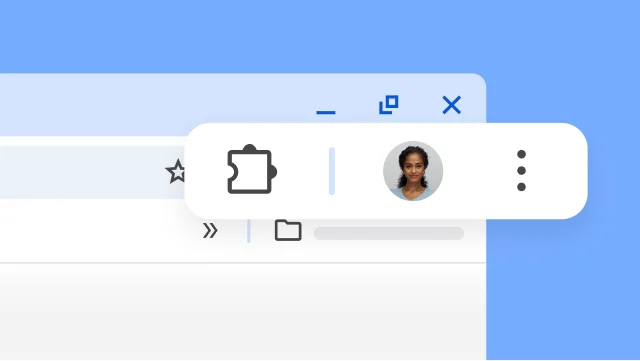
如需移动标签页,请右键点击标签栏,然后选择 垂直显示标签页。
在您的 PDF 文件中添加签名和注释
签署 PDF 文件时无需下载和打印,更加简便快捷。您可以使用注释工具手写个人签名、填写表单以及突出显示文本。
- 打开 PDF 文件,然后点击注释 。
- 选择您要使用的钢笔或荧光笔的样式和颜色。
- 绘制您的注释或签名,然后点击保存 。
提示:为便于在细线上绘制,可缩放 PDF 文件。
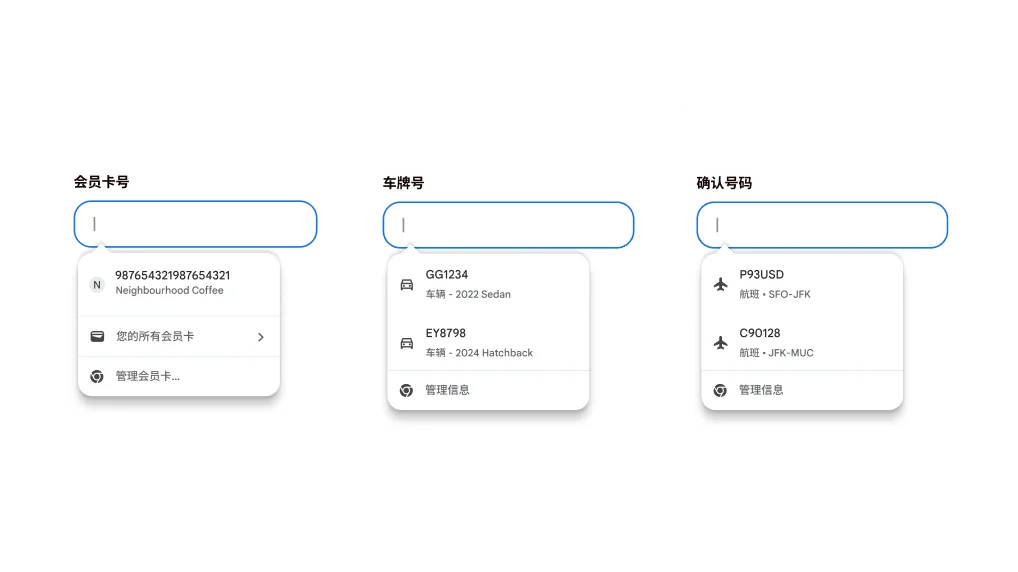
自动填充会员卡信息、航班详情和车辆信息
再也不必费劲翻找详细信息了!Chrome 现已与 Google 钱包集成,可快速又安全地自动填充更多类型的信息。
- 会员卡信息:无需实物卡,照样能赚取奖励。
- 车辆信息:快速填写保险报价表单、停车位预订表单或在线车辆登记表单。
- 航班详情:自动填充确认号和日期,更快办理登机手续。