Chrome 助您事半功倍

过滤条件:

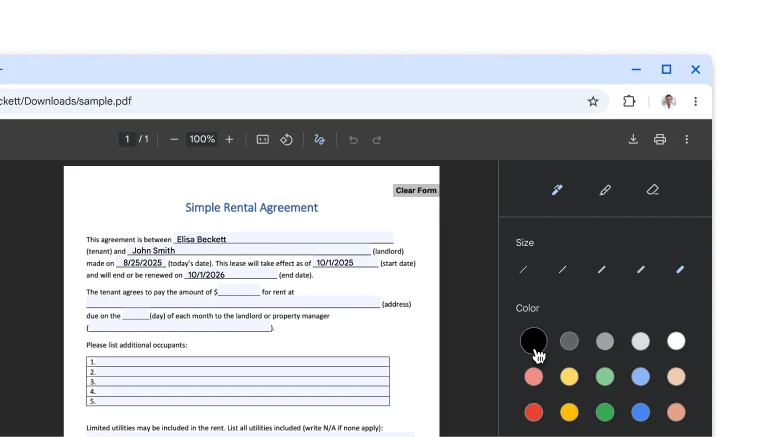
    一个在 Chrome PDF 查看器中打开的 PDF 文件,带有手绘的注释和签名。

    效率

    在您的 PDF 文件中添加签名和注释

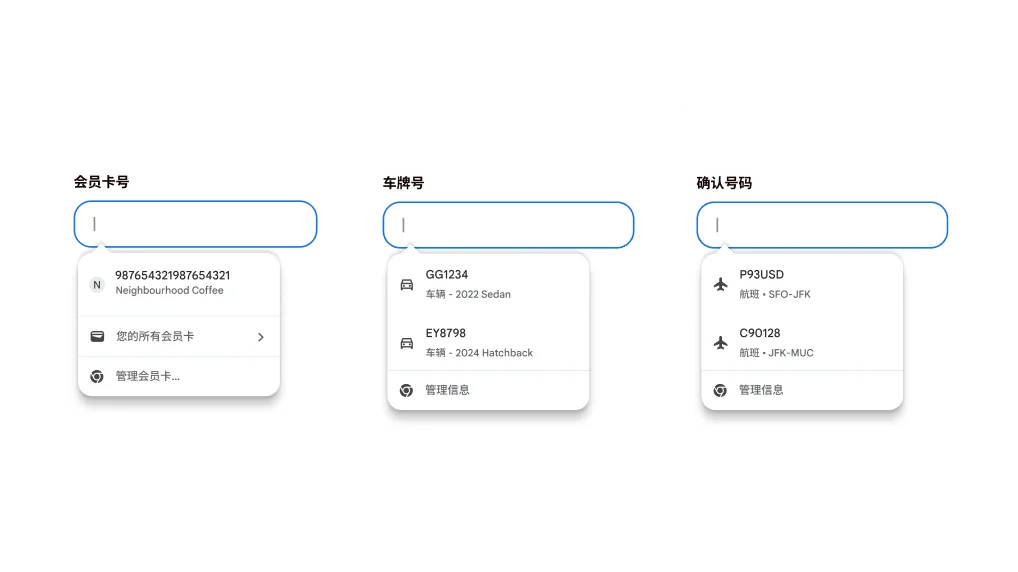
    填写会员卡信息、车辆信息和航班信息时使用自动填充功能的用户体验。

    效率

    自动填充会员卡信息、航班详情和车辆信息

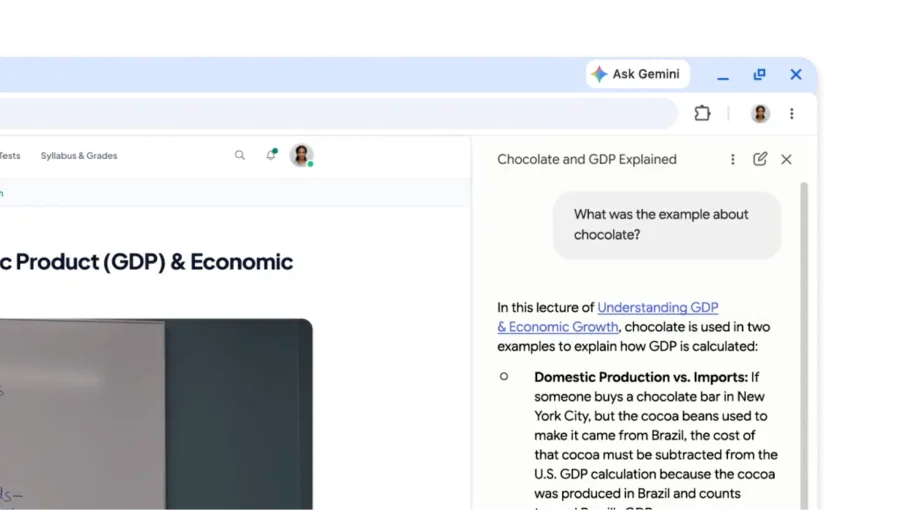
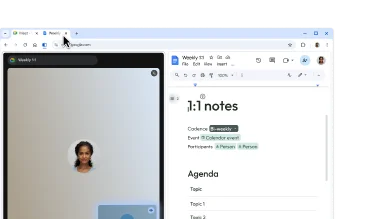
    用户将一个标签页拖动到另一个标签页中,创建拆分视图。这样,他们就可以在 Google Meet 通话过程中轻松记笔记。

    AI

    在一个标签页中查看两个页面

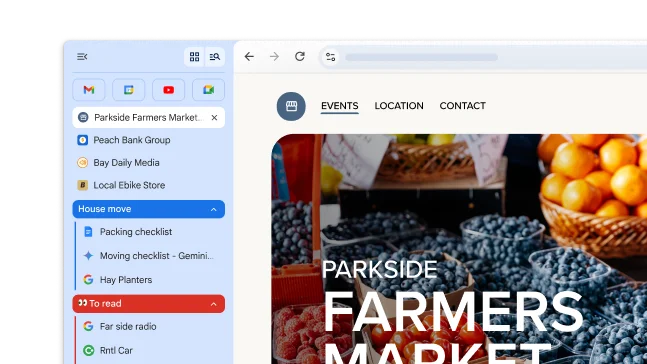
    标签页分组支持跨 iOS、Android 和桌面设备同步
    标签页分组支持跨 iOS、Android 和桌面设备同步
    标签页分组支持跨 iOS、Android 和桌面设备同步

    个性化

    随时随地使用标签页分组

    Chrome 浏览器窗口中打开了一个包含食谱的 PDF 文件。用户已选中 PDF 中的文本。
    Chrome 浏览器窗口中打开了一个包含食谱的 PDF 文件。用户已选中 PDF 中的文本。
    Chrome 浏览器窗口中打开了一个包含食谱的 PDF 文件。用户已选中 PDF 中的文本。

    效率

    在扫描版 PDF 上进行操作

效率

在您的 PDF 文件中添加签名和注释

签署 PDF 文件时无需下载和打印,更加简便快捷。您可以使用注释工具手写个人签名、填写表单以及突出显示文本。

  1. 打开 PDF 文件,然后点击注释
  2. 选择您要使用的钢笔或荧光笔的样式和颜色。
  3. 绘制您的注释或签名,然后点击保存

提示:为便于在细线上绘制,可缩放 PDF 文件。

效率

自动填充会员卡信息、航班详情和车辆信息

再也不必费劲翻找详细信息了!Chrome 现已与 Google 钱包集成,可快速又安全地自动填充更多类型的信息。

  • 会员卡信息:无需实物卡,照样能赚取奖励。
  • 车辆信息:快速填写保险报价表单、停车位预订表单或在线车辆登记表单。
  • 航班详情:自动填充确认号和日期,更快办理登机手续。

如需使用这些功能,请执行以下操作:

  1. 登录 Chrome。
  2. 在 Chrome 中依次前往“设置”>“自动填充和密码”>“增强型自动填充功能”
  3. 开启“增强型自动填充功能”。
填写会员卡信息、车辆信息和航班信息时使用自动填充功能的用户体验。

AI

在一个标签页中查看两个页面

拆分视图功能可在同一标签页中并排显示两个页面,让您轻松比较各个选项、边看视频边做笔记等。

如需打开拆分视图,请将另一个标签页拖动到当前浏览器窗口的左边或右边。或右键点击链接,然后选择在拆分视图中打开链接

个性化

随时随地使用标签页分组

创建标签页分组后,它会自动保存到您的 Google 账号中。您就可以在任何已登录账号的设备上打开这些标签页并继续浏览。

如需在不同设备上查看标签页分组,请执行以下操作:

  1. 登录并创建一个标签页分组。标签页分组将自动保存到您的账号中。
  2. 如需在其他设备上打开您的分组,请执行以下操作:
    1. 移动设备:前往“打开的标签页”,点击“标签页分组”部分

    2. 桌面设备:点击打开的书签栏或 Chrome 菜单中的标签页分组图标

标签页分组支持跨 iOS、Android 和桌面设备同步

效率

在扫描版 PDF 上进行操作

通过 Chrome,您现在可以在扫描版 PDF 中搜索、选中或复制所需信息。

您只需在 Chrome 中打开 PDF 文件,该文件将自动在 Chrome 的 PDF 查看器中以交互式文件的形式打开。

Chrome 浏览器窗口中打开了一个包含食谱的 PDF 文件。用户已选中 PDF 中的文本。